
 会员投稿
会员投稿 投稿指南
投稿指南vmware workstation 安装vmare esx 图文解说
日期:2011-08-07
点击:53
来源: 未知
前几天,把笔记本内存升级到6G,就是为了在虚拟机中玩一下xen和esx。今天在vmware workstation 中安装了一个esx,把过程记录了下来。
vmware workstation 版本:7.1
esx 版本: 4.1 U1
首先使用vmware workstation新建虚拟机的过程,相信大家都不要看我的赘述了。但是要注意的是,内存最小也要给分2G,我这边直接分了3G。新建完成后,把光驱选择我们下载的esx的镜像文件,然后点击power on this virtual machine。
首先出现的是ESX安装选择界面。

这里,直接回车选择默认,在图形界面下安装ESX。这时候开始检测本台机器的硬件
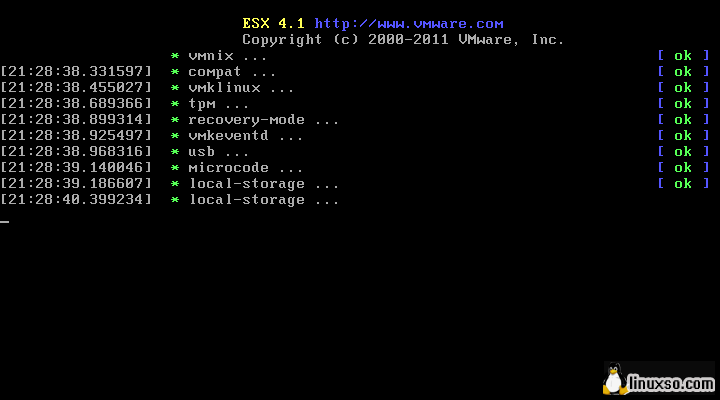

一路Next
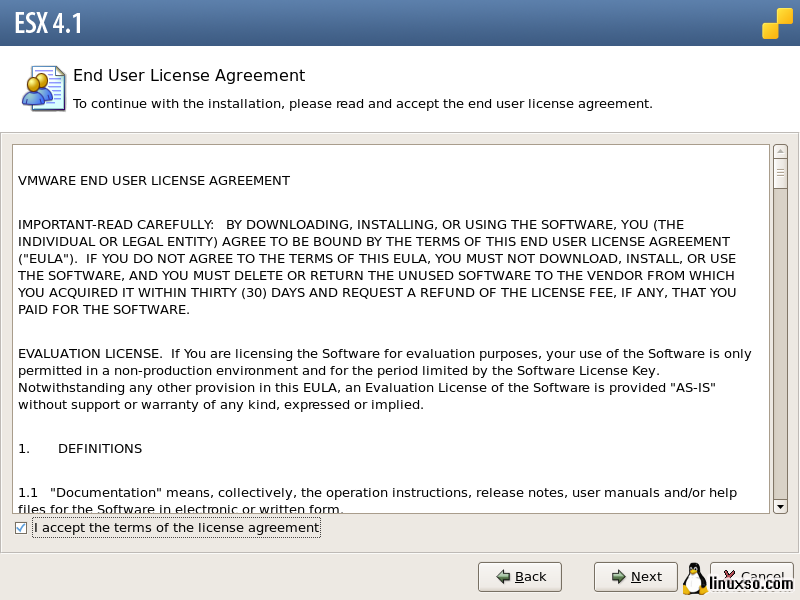
点同意协议,然后Next
这一步询问我们是不是要添加其他额外的硬件,我没有啥硬件要添加。

下面就开始安装硬件驱动

再下面就是让你输入序列号了,这个太贵了,我们还是选择稍后输入吧。

接下来是网卡的设定,我喜欢选择DHCP,不要设定,简单。

下面是安装模式的选择,选择标准模式。

下面选择安装位置,试验中是一个80G的虚拟硬盘


下面依次是时区的选择,设置root密码。不再赘述,直接进入安装界面吧。

安装完成点击

安装完成后,重启之后的界面。
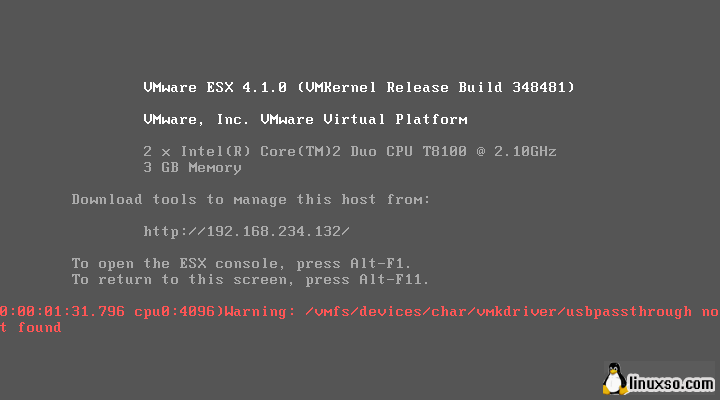
Tags:


相关文章列表:
推荐内容
最新文章
- CentOS 升级python2.6 到最新的python3.3
- linux iptables 保存 删除规则命令
- 阿里云ECS iptables 端口映射转发实现共享IP 访问内网
- rsync本地同步目录镜像
- Nginx+Tomcat+Session 高性能群集搭建(测试通过)
- 《Cisco/H3C交换机配置与管理完全手册(第2版)》终稿
- Linux用户、用户组和文件权限控制的学习
- 取消Windows服务器非正常启动后的原因选择
- CentOS5.5下DNS配置(初级篇)
- linux配置时间服务器(ntp)
- 在Windows Server 2008中创建密码重设盘 刘道军
- 使用密码重设盘重设密码
- Linux常用实际命令(个人整理)
- check client group policies
- 企业生产环境利用ATIES对服务器进行远程备份
关于我们 - 联系我们 - 广告服务 - 友情链接 - 网站地图 - 版权声明 - 发展历史